Гайд для новичков#
Если ты впервые вкатываешься в MeshCore, то ниже представлено простое руководство, которое позволит впервые выйти в сеть.
Зайди в чат в телеге#
У воронежского сообщества MeshCore есть чат в котором люди смогут помочь, если возникнут какие-то проблемы.
Если увидишь непонятные слова – можешь глянуть словарь.
Анализ местности#
Зайти в раздел “карта” на meshcoretel, посмотри есть ли рядом с тобой наблюдатели или ретрансляторы (точки красного или синего цвета).
Зайди в раздел “покрытие” на meshcoretel. Приблизь карту к месту, где планируешь использовать MeshCore и вытяни ползунок в нижнем правом углу в крайнее правое положение (подпись должна быть “Геоблок P7”). Найди нужное место на карте и наведи туда курсор, в верхнем правом углу появится список устройств, которые тут бывает слышно и как хорошо.
Чем зеленее блок и чем больше устройств в списке, тем больше шансов, что у тебя не будет головной боли при первом подключении к сети. Серый блок не всегда значит, что там никого не слышно, возможно там просто не производили замеры. Стоит сразу найти ближайший к тебе репитер и зеленый блок на карте покрытия.
Закупка оборудования#
Хорошим тоном является покупка настройка 2х устройств: репитера и компаньона. Плюс такой сетап позволит проверить работоспособность оборудования “на столе” до выхода в общую сеть. Но если пока не уверен в своем желании или ограничен в бюджете, то можно начать с одного компаньона.
Интернет нужен только на этапе настройки — чтобы скачать прошивку и приложение. В полевых условиях сеть работает без него.
Ссылки на товары могут протухать, тогда просто ищи по названию на любых маркетплейсах, но чаще всего самый оптимальный вариант будет заказать с Aliexpress. Также можно поискать в чате MeshCore/Барахолка или на Avito.
И почти наверняка тебе стоит смотреть в сторону устройств рассчитанных на 868MHz (а что на счет 433MHz?). При покупке обязательно проверяй на какую частоту рассчитан товар.
Компаньон#
 |
|---|
| Heltec T114 с антеной Gizont |
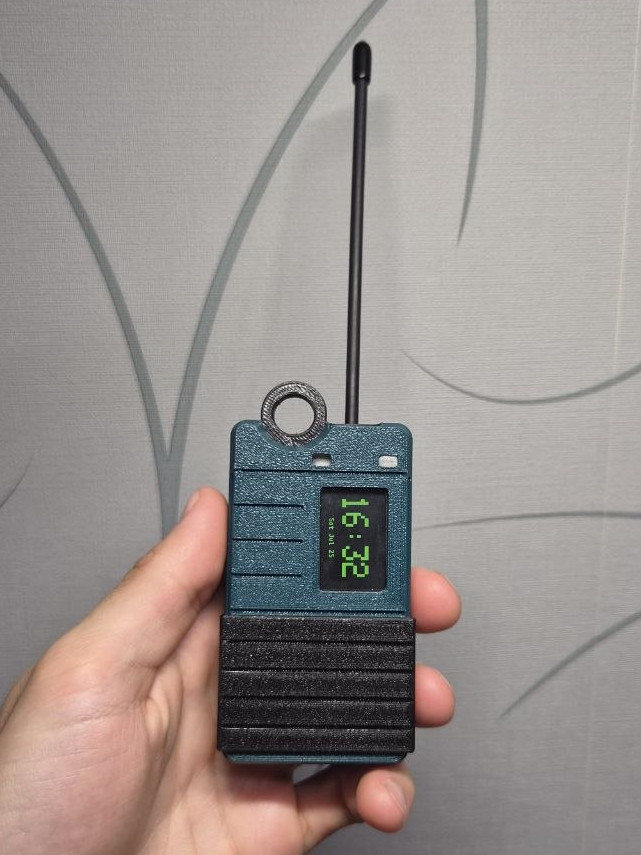
Компаньон - устройство, преобразующее радио сигнал в понятный телефону или компьютеру bluetooth/wifi/usb. Этого устройства достаточно для выхода в сеть, если добиваешь до одного из соседних репитеров. Обычно представляет собой портативное устройство с маленькой антенной и аккумулятором.
Для компаньона важно иметь низкое энергопотребление, поэтому рекомендуется брать ноду с чипом nRF. Одним из популярных решений с хорошим соотношением цена/качество является Heltec T114. Но можешь выбрать и любой другой вариант ноды (включая самосборные).
Если ты не планируешь покупать репитер или планируешь часто общаться вне дома, где репитер будет не близко, то стоит сразу подумать об антене получше стандартной. Хорошим вариантом будет антена Gizont для 868MHz.
Репитер#
Репитер - аналог WiFi роутера. Он использует хорошую антену, часто питается от сети с резервным аккумулятором или от солнечной батареи. Всегда стоит на одном месте, является важной частью инфраструктуры Mesh сети и “доводит” сигнал до компаньона. Помогает увеличить покрытие сети.
Для репитера очень важна антена т.к. это связующий узел. Про антены есть отдельная статья. Если очень упрощать, то антены бывают направленные и всенаправленные. Выбор между ними не однозначный и сильно зависит от покрытия, застройки и высоты расположения. На практике лучше поэкспериментировать с разными вариантами антен.
В идеале нода должна быть автономной, чтобы могла работать в случае потери питания, поэтому было бы удачно подключить ее к аккумулятору/павербанку. А если обстановка располагает, то можно подключить солнечную панель.
Если пока не готов погружаться, то для первой пробы можешь воспользоваться следующим руководством:
- Ближайший сосед один и/или очень далеко (20+ км) - Яги.
- Ближайшая группа соседей в одной стороне на расстоянии ~10км и нет возможности поставить крупную антену - Moxon (так добивает с левого берега до северного)
- Есть возможность поставить крупную антену - вертикальный штырь ~40см, например RAK (с таким появилась первая связь между Рамонью и Воронежем)
- Нет возможности поставить крупную антену - вертикальный штырь ~20см, например Gizont
В идеале нода должна быть автономной, чтобы могла работать в случае потери питания, поэтому было бы удачно подключить ее к аккумулятору/павербанку. А если обстановка располагает, то можно подключить солнечную панель.
Бридж#
Бридж с точки зрения сети не является отдельной ролью. По факту это прошивка репитера с функцией ретрансляции не только по LoRa, но и по другим каналам. Делается это с целью соединить несколько репитеров, которые находятся рядом но по какой-то причине не могут быть соеденены через LoRa. Например разные частоты или разные диаграммы направленности.
Так работает соединение сетей на частоте 433MHz и 868MHz. Компаньон на 4ке подключается к репитеру на 4ке, дальше пакет расходится по репитерам 4ок. Некоторые из репитеров являются бриджами, они передают сообщение на соседний репитер 8ку и оттуда сообщение расходится уже по сети на 8ке.
User-4M -> Bridge-4M -> Bridge-8M -> User-8M
Самый распространенный способ реализации соединения - через EspNow. Он работает на платах с ESP чипами. Тогда два устройства соединяются по другому радио (WiFi или аналогичное на 2.4GHz). Но есть и варианты с проводным соединением.
Наблюдатель#
Наблюдатель как и бридж не является отдельной ролью с т.з. сети. Это прошивка репитера, которая умеет подключаться к WiFi и передавать статистику MeshCore сети в интернет. Наблюдатели помогают видеть связи в сети.
Установка приложения#
Выбери любое приложение на свой вкус из раздела приложения.
Прошивка и настройка#
Вот наконец железо на руках и надо их прошить и настроить. Прошивка делается через браузер и поддерживается только Chrome.
Перед прошивкой репитера обязательно подключаем антенну. Это нужно, чтобы не сжечь выходной тракт. В общем случае правило звучит так: антенна всегда должна быть подключена при передачи данных. Компаньон передает только когда мы на него отправляем сообщения, поэтому в общем случае это не обязательно. Но отправлять сообщения на нем без антенны тоже рисковано.
- Подключаем устройство USB кабелем. Нужно убедиться, что кабель имеет дата линии, иначе устройство будет просто получать питание.
- Заходим в онлайн прошивальщик.
- Выбираем свое устройство из списка.
- Выбираем прошивку “Companion Bluetooth” или “Repeater” соответственно.
- Ставим галочку “Erase device”.
- Нажимаем “Flush”.
- Дожидаемся окончания процесса.
Прим. если в будущем ты захочешь поставить кастомную прошивку (например мост или наблюдатель), то вместо выбора своего устройства из списка используй “Custom Firmware” в самом конце списка.
Настройка репитера, бриджа или наблюдателя#
- Не отключаем устройство от компа после прошивки (или подключаем заново, если на радостях уже отключили).
- Идем на страницу конфигуратора.
- Нажимаем “Connect” и во всплывающем окне выбираем наше устройство.
- Вверхней части видим публичные и приватные ключи, время и т.п. Ничего из этого не трогаем.
- Заполняем имя. У него должен быть суффикс
-8R(обозначает репитер на частоте 868MHz). Подробнее см. правила именования устройств - Выбери точку, которая примерно соответствует месту, где он установлен.
- Установи пароль админа. С его помощью ты в будущем сможешь настраивать репитер удаленно.
- Гостевой пароль можешь игнорировать.
- Настройки радио и адвертов возьми тут (Preset выбирать не нужно).
- Нажми на галочку “Show advanced settings” и выбери там “Path hash mode” - “2-byte (1)”.
- Перед окончанием поднимаемся в самый верх и нажимаем кнопку “Export”. Автоматически скачается файл с заполненными настройками. Его нужно сохранить в надежном месте т.к. если однажды потребуется перепрошить устройство на “чистую”, то поменяется ключ и для всех в сети нода продублируется. Особенно это критично для наблюдателей.
- Нажимаем внизу “Save settings”
Настройка компаньона#
Компаньон, в отличии от репитера, настраивается по Bluetooth. Настройка делается через любое приложение.
- В приложении подключаемся к устройству. Если у компаньона есть экран, PIN высветится на нём; для устройств без экрана PIN по умолчанию — 123456.
- Заходим в настройки.
- Задаем имя ноды. У него должен быть суффикс
-8M(обозначает компаньон на частоте 868MHz). - Настройки радио аналогичны тем, что задавали для репитера.
Отправка сообщений#
В приложении есть публичный канал #public. Ещё есть канал #public_mco, но он работает только в MCO Advanced.
- Выберите канал и напишите сообщение.
- Чтобы ваше присутствие увидели другие участники сети, отправьте ваш advert — нажмите на значок радио в правом верхнем углу приложения (метод Flood).